Tampilkan postingan dengan label Blc Telkom. Tampilkan semua postingan

Kamis, 01 September 2016

Cara Setting PPPOE Server Router Mikrotik RB951Ui

  Tidak ada komentar
21.36.00

A. Pengertian

      Point-to-Point Protocol over Ethernet (PPPoE) adalah protokol jaringan untuk mengenkapsulasi Point-to-Point Protocol (PPP) frame dalam frame Ethernet. Hal ini digunakan terutama dengan layanan DSL di mana pengguna individu terhubung ke modem DSL over Ethernet dan di dataran jaringan Ethernet Metro. Ini dikembangkan oleh UUNET, Redback Networks dan RouterWare (sekarang Wind River Systems) dan tersedia sebagai informasi RFC 2516.
     Point-to-Point Protocol over Ethernet yang merupakan protokol dalam jaringan untuk menghubugkan komunikasi antara dua buah jaringan stau dua buah port ethment dengan model tunneling dan juga sebagian virtual dial-up dalam jaringan. Mikrotik adalah salah satu router yang mendukung konfigurasi PPPOE Server dan Client.

B. Latar Belakang 

      Latar Belakang dari kegiatan ini yaitu saya ingin membuat koneksi antara client dan router yang bersifat secure di jaringan lokal maupun WAN, oleh karena itu saya menggunakan fitur dari PPPoE ini.

C. Tujuan Kegiatan
      Tujuan dari kegiatan ini yaitu saya ingin menciptakan koneksi antara server dan client yang bersifat secure maka saya menggunakan fitur yang ada yaitu PPPoE itu sendiri
D. Alat dan Bahan
  • PC / Laptop
  • Router (Mikrotik)
  • Winbox
  • Akses Internet
E. Pelaksanaan Kegaitan
1. Tahap Pertama yang harus kita lakukan yaitu kita buka dulu Winbox, kemudian klik Connect *username :admin *password: -kosongkan saja-
2. Setelah itu kita masuk ke Interface, untuk menentukan Ethernet berapa yang akan kita pakai untuk membuat PPPoE Server, Disini saya menggunakan ether5 kemudian saya tandai dengan memberikan comman dengan nama PPPoE Server
3. Setelah itu kita klik IP kemudian Address, setelah itiu kita klik tanda + untuk menambahkan IP
 4. Disini saya mengisikan IP seperti ini. Kita bebas memberikan IP berapa saja terserah, jangan lupa Interfacenya kita pilih mana yang akan kita gunakan untuk PPPoE Server
5. Kemudian kita cek apakan sudah muncul pada Address List. Seperti gambar dibawah ini
6. Setelah mengasihkan IP kemudian kita menambahkan Pool address dengan cara klik IP kemudian klik Pool, kemudian kita tambahkan IP Pool dengan cara mengeklik tanda +

7. Kemudian kita isikan 
Name (Isikan terserah anda)
Address (Isikan IP yang dapat digunakan)
Setelah itu klik Apply kemudian OK
8. Setelah itu klik pada Tab PPP kemudian kita pindah ke Tab Profiles didalam Tab PPP, setelah itu klik tanda + untuk menambahkan Profiles. Kemudian kita isikan 
  
Name (Isikan terserah)
Local address (Isikan IP Address PPPoE server)
Remote Address (Isikan Pool yang tadi kita buat) 
10. Kemudian masih di tab PPP dan kita pindah ke tab Secrets.
Setelah itu kita isikan 
Name (User yang ingin dibuat)
Password (Isikan password untuk User)
Service (Isikan pppoe)
Profile (Isikan Pool yang tadi kita buat)
11. Setelah itu kita pindah lagi ke tab PPPoE Server, Kemudian kita kita isikan :
Service Name (Isikan terserah Anda)
Interface (Isikan Interface yang akan kita gunakan untuk PPPoE Server)
Default Profile (Isikan Profile yang kita buat tadi)
Kemudian Uncheck mschap2 mschap1 dan mschap
SELESAI

F. Referensi
G. Hasil dan Kesimpulan Kegaitan
      Kesimpulan dari hasil kegiatan ini yaitu kita dapat melakukan konfigurasi PPPoE Server yang dapat bermanfaat untuk securing connection antara client dan server sehingga lebih aman.


Read More

Rabu, 31 Agustus 2016

Pengaturan Dasar Pada Router Mikrotik

  Tidak ada komentar
20.40.00

A . PENGERTIAN

       MikroTik adalah perusahaan kecil berkantor pusat di Latvia, yang dibentuk oleh John Trully dan Arnis Riekstins.
       Untuk lebih jelasnya silahkan klik https://id.wikipedia.org/wiki/MikroTik

B. Latar Belakang

     Pengaturan dasar ini hanyalah pengaturan beberapa hal yang harus didahulukan sebelum pengaturan lain2

C. Maksud dan Tujuan

    Dapat Mensetting dasar Mikrotik Router Board

 D. Alat dan Bahan 
  • Sofware Winbox (yang belum punya silahkan download disini )
  • Mikrotik Router *contoh punya saya Mirotik Hab lite 
  • Kabel UTP dan RJ45 yang sudah di climping straing 
  • Komputer atau Laptop 
E. Tahap Pelaksanaan
 
   sebelumnya saya akan menjelaskan port port yang digunakan untuk Settingan Mikrotik RB750

  1. Ethernet Port 1 = Port yang menhubungkan ke Internet
  2. Ethernet Port 2 = Port yang digunakan untuk PC server
  3. Ethernet Port 3 = Port yang digunakan untuk Local HUB
  4. Ethernet Port 4 = Tidak Digunakan
  5. Wlan                  = Wifi Mikrotik
  • Setting IP di Laptop/ PC satu subnet dengan ip default mikrotik yaitu 192.168.88.1
  • Lalu setelah sudah hubungkan kabel Ethernet ke Port nya masing - masing
  •  Buka Winbox.exe nya nanti akan muncul tampilan berikut ini
 Untuk Login Default username nya "admin"
 Dan Password nya bisa dikosongi
 Pilih Neighbors dan pilih MAC Address , klik Connect
  • Ini merupakan tampilan konfigurasi awal dari Mikrotik langsung klik Remove Configuration di mikrotik baru / baru direset , tunggu sampai anda disconnect dengan mikrotik dengan sendirinya.

  • Setelah disconnet silahkan anda tekoneksi dengan car diatas lagi dengan mac address mikrotik maka langsung tebuka
  • Pertama yang anda harus setting adalah System -> identify
Isikan Nama Router Board nya klik apply , ok
 
                 jika berhasil maka akan seperti ini                   

  • setelah itu anda beri komentar pada setiap ether akan digunakan untuk apa klik Interfaces muncul seperti gambar diatas klik pada ether yang ingin diberi komen tekan C pada keyboard pada kotak yang keluar beri nama klik ok > lakukan untuk semua ether yang akan digunakan untuk apa. 
Perhatikan gambar dibawah ether1 untuk sambungan internet dan ether2 untuk Pc Server. setelah selesai memberi nama silahkan tutup interfaces list
  • tambahakan ip ke ether2 yang mengarah ke PC server klik ip -> addresses
     klik +
    jika sudah maka akan seperti ini 
  • mengisi kan DNS
    klik ip -> DNS
  • klik kolom server masukan ip dns server seperti dns server google 8.8.8.8 klik tanda segitiga ke bawah disamping nya untuk menambahkan ip dns server lain nya klik apply klik ok
  • konfigurasi DHCP server
    klik ip -> dhcp server
  • klik DHCP Setup
  • pilih ether nya ether2 misalkan
  • klik next


  • klik next

  • klik next

  • klik next 
   
  • klik next


  • klik next, ok

Setting Dasar Mikrotik telah berhasil di konfigurasi
F. Referensi
 http://ajikamaludin.blogspot.co.id/2014/08/pengaturan-standar-mikrotik-router-board.html
G. Hasil dan Kesimpulan 
    Setting Dasar Mikrotik telah berhasil di konfigurasi, setting ini biasa dilakukan.

Read More

Kamis, 25 Agustus 2016

Configurasi Basic RIPV2 Dengan Packet Tracer

  Tidak ada komentar
22.49.00

A. Pengertian

      Routing Information Protocol (RIP) adalah sebuah protokol routing dinamis yang digunakan dalam jaringan LAN (Local Area Network) dan WAN (Wide Area Network). Oleh karena itu protokol ini diklasifikasikan sebagai Interior Gateway Protocol (IGP). Protokol ini menggunakan algoritma Distance-Vector Routing. Pertama kali didefinisikan dalam RFC 1058 (1988). Protokol ini telah dikembangkan beberapa kali, sehingga terciptalah RIP Versi 2 (RFC 2453). Kedua versi ini masih digunakan sampai sekarang, meskipun begitu secara teknis mereka telah dianggap usang oleh teknik-teknik yang lebih maju, seperti Open Shortest Path First (OSPF) dan protokol OSI IS-IS. RIP juga telah diadaptasi untuk digunakan dalam jaringan IPv6, yang dikenal sebagai standar RIPng (RIP Next Generation / RIP generasi berikutnya), yang diterbitkan dalam RFC 2080 (1997).

B. Matsut dan Tujuan
   yaitu untuk  configurasi Basic RIPV2 Configuration di router agar saling terhubung dan bertukar data

C. Alat dan Bahan

  •  Laptop
  • Cisco Packet Tracer
 D. Langkah Kerja
  • kita buat topologinya siap kan  4router dan kabel serial DTE dan pasang perangkat dlu WIC-2T untuk menyambungkan kabel serial 

    kemudian kita konfigurasi R1nya
    Router(config)#interface Loopback0
    Router(config-if)#ip address 1.1.1.1 255.0.0.0
    Router(config-if)#exit
    Router(config)#interface Serial0/0/0
    Router(config-if)#ip address 12.1.1.1 255.255.255.0
    Router(config-if)#no shut 

    kemudian setting R2
    Router(config)#interface Loopback0
    Router(config-if)#ip address 2.2.2.2 255.0.0.0
    Router(config-if)#exit
    Router(config)#interface Serial0/0
    Router(config-if)#ip address 12.1.1.2 255.255.255.0
    Router(config-if)#no shut
    Router(config-if)#exit
    Router(config)#interface Serial0/1
    Router(config-if)#ip address 23.1.1.2 255.255.255.0
    Router(config-if)#no shut
    lanjut ke router 3
    Router(config)#interface Loopback0
    Router(config-if)#ip address 3.3.3.3 255.0.0.0
    Router(config-if)#exit
    Router(config)#interface Serial0/1
    Router(config-if)#ip address 23.1.1.3 255.255.255.0
    Router(config-if)#no shut
    Router(config-if)#exit
    Router(config-if)#no shut interface Serial0/2
    Router(confiif)#ip address 34.1.1.3 255.255.255.0
    Router(config-if)#no shut
    kemudian R4 kita konfigurasi
    Router(config)#interface Loopback0
    Router(config-if)#ip address 4.4.4.4 255.0.0.0
    Router(config-if)#exit
    Router(config)#interface Serial0/2
    Router(config-if)#ip address 34.1.1.4 255.255.255.0
    Router(config-if)#no shut
    kemudian kembali ke R1 untuk mensetting RIPnya
    R1(config)#router rip
    R1(config-if)#version 2
    R1(config-if)#network 1.0.0.0
    R1(config-if)#network 12.0.0.0
    R1(config-if)#no auto-summary 


    Kemudian R2
    Router(config)#router rip
    Router(config-if)#version 2
    Router(config-if)#network 2.0.0.0
    Router(config-if)#network 12.0.0.0
    Router(config-if)#network 23.0.0.0
    Router(config-if)#no auto-summary
    kemudian kita ke router 3
    Router(config)#router rip
    Router(config-if)#version 2
    Router(config-if)#network 3.0.0.0
    Router(config-if)#network 23.0.0.0
    Router(config-if)#network 34.0.0.0
    Router(config-if)#no auto-summary
    kemudian kita ke router 4
    Router(config)#router rip
    Router(config-if)#version 2
    Router(config-if)#network 4.0.0.0
    Router(config-if)#network 34.0.0.0
    Router(config-if)#no auto-summary
    kemudian Router 4 terakhir
    kemudian di cek satu persatu ketik di
    Router#sh route ip di router semua


 kemudian kita cek dengan melakukan ping


E. Hasil & Kesimpulan

kita bisa tahu cara konfigurasi rip dengan jelas dan pengertian jelas 

F. Refrensi

 -CCNA
-Nixtrain

Read More

Selasa, 23 Agustus 2016

cara membuat intervlan dari cisco packet tracer (traning CCNA Nixtrain)

  Tidak ada komentar
20.02.00

A. Pengertian

  • Packet tracer
Packet Tracer adalah simulator alat-alat jaringan Cisco yang sering digunakan sebagai media pembelajaran dan pelatihan, dan juga dalam bidang penelitian simulasi jaringan komputer.
  • Intervlan
InterVLAN adalah metode yang digunakan untk membagi satu network fisik menjadi beberapa broadcast domain. Untuk mendukung hal tersebut, maka VLAN membutuhkan device layer 3 untukk memforward traffic menuju VLAN seberang 
B. Matsut dan Tujuan
  1. dapat membuat Vlan dan mengkonfigurasi Vlan
  2. agar biaya lebih kurang karang 3 auat 4 vlan bisa menggunakan 1 kabel tanpa tambahhan kabel
  3. agar mengetahui cara konfigurasi intevlan
C. Alat dan Bahan
  1. pc
  2. packet tracer yang udah diinstall
  3. topologi
D. Langkah Kerja


  • Buat lah Tropologi seperti pada gambar di bawah ini dan sekarang kasih keterangan
    switch fa0/1-5 untuk ip : 192.168.10.1=vlan10=name merah
    switch fa0/6-10 untuk ip : 192.168.20.1=vlan20=name hijau
    switch fa0/11-15 untuk ip : 192.168.30.1=vlan 30=name biru
    semua gateway belakang ip kita buat 254

jika sudah di kasih keterangan maka akan sama seperti di bawah ini 


  • kemudian kita setting vlanya di switch

- Konfigurasi VLAN di S1
Switch(config)#vlan 10
Switch(config-vlan)#name merah
Switch(config-vlan)#ex
Switch(config)#vlan 20
Switch(config-vlan)#name hijau
Switch(config-vlan)#ex
Switch(config)#vlan 30
Switch(config-vlan)#name biru
Switch(config-vlan)#ex

- Konfigurasi VLAN di S2
Switch(config)#vlan 10
Switch(config-vlan)#name merah
Switch(config-vlan)#ex
Switch(config)#vlan 20
Switch(config-vlan)#name hijau
Switch(config-vlan)#ex
Switch(config)#vlan 30
Switch(config-vlan)#name biru
Switch(config-vlan)#ex
-  Konfigurasi VLAN di S3
Switch(config)#vlan 10
Switch(config-vlan)#name merah
Switch(config-vlan)#ex
Switch(config)#vlan 20
Switch(config-vlan)#name hijau
Switch(config-vlan)#ex
Switch(config)#vlan 30
Switch(config-vlan)#name biru
Switch(config-vlan)#ex
 

  • jika sudah di setting semua switch kita setting interface dengan range,range ini berguna untuk jaringan skala kecil dan menengah kita setting :
    switch>en
    switch#config
    switch(config)#int range fa0/1-5
    switch(config-if-range)#sw mode acc
    switch(config-if-range)#sw acc vlan 10
    switch(config-if-range)#ex
    switch(config)#int range fa0/6-10
    switch(config-if-range)#sw mode acc
    switch(config-if-range)#sw acc vlan 20
    switch(config-if-range)#ex
    switch(config)#int range fa0/11-15
    switch(config-if-range)#sw mode acc
    switch(config-if-range)#sw acc vlan 30
    switch(config-if-range)#ex
    kemudian setting switchnya yang lain sama dengan konfigurasi tadi
  • kemudian kita trunk, Mode Trunk. Port switch pada mode trunk bisa untuk membawa banyak VLAN. Port mode ini akan menjadi trunk jika port pada switch lawan di set ke mode trunk atau Dynamic Trunking Protocol.
  • kemudian kita setting :
    kita buka switch 1
    switch>en
    switch#conf
    switch(config)#int fa0/23
    switch(config-if)#sw mode trunk
    jangan lupa setting port yang menghubung ke routernya
    switch>en
    switch#conf
    switch(config)#int fa0/24
    switch(config-if)#sw mode trunk

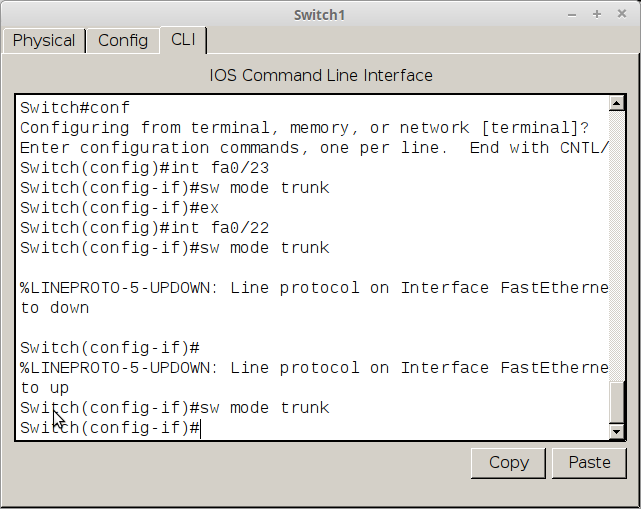
    kemudian kita setting switch2/switch yang berada di tengah :
    switch>en
    switch#conf
    switch(config)#int fa0/23
    switch(config-if)#sw mode trunk
    switch(config-if)#ex
    switch(config)#int fa0/22
    switch(config-if)#sw mode trunk
    jika sudah kita seting switch yg terakhir
    switch>en
    switch#conf
    switch(config)#int fa0/22
    switch(config-if)#sw mode trunk
    switch(config-if)#ex
  • dan kita setting Routernya untuk gatewaynya :
    router>en
    router#conf
    router(config)#int fa0/0.10
    router(config-subif)#encapsulation dot1Q 10
    router(config-subif)#ip add 192.168.10.254 255.255.255.0
    router(config-subif)#ex
    router(config)#int fa0/0.20
    router(config-subif)#encapsulation dot1Q 20
    router(config-subif)#ip add 192.168.20.254 255.255.255.0
    router(config-subif)#ex
    router(config)#int fa0/0.20
    router(config-subif)#encapsulation dot1Q 20
    router(config-subif)#ip add 192.168.30.254 255.255.255.0
    router(config-subif)#ex
  • sekarang kita setting ipnya yang kita tandai merah tadi kita setting IPnya dengan :
    Ip address : 192.168.10.1 -192.168.10.2 -192.168.10.3
    Subnet Mask : 255.255.255.0
    Default Gateway :192.168.10.254
    (setting ke 3 pc itu yang sudah ditandai)

  •  kemudian sekarang kita setting ipnya yang kita tandai hijau tadi kita setting IPnya dengan
    Ip address : 192.168.20.1 -192.168.20.2 -192.168.20.3
    Subnet Mask : 255.255.255.0
    Default Gateway :192.168.20.254
    (setting ke 3 pc itu yang sudah ditandai)
  • kemudian sekarang kita setting ipnya yang kita tandai biru tadi kita setting IPnya dengan
    Ip address : 192.168.30.1 -192.168.20.2 -192.168.20.3
    Subnet Mask : 255.255.255.0
    Default Gateway :192.168.20.254
    (setting ke 3 pc itu yang sudah ditandai)
  • kemudian kita tes kirim pesan
  • dan jadi deh selamat mencoba

    E. Hasil & Kesimpulan
    hasil dari saya membuat intevlan ini adalah untuk membuat semua vlan bisa digabung mengunakan 1 kabel agar leih hemat/rapi
    F. Refrensi
    -CCNA

    Read More